小白 Vibe Coding 系列 / 第2章:你的第一个 Vibe Coding
从番茄钟小项目开始,完整走一轮说清楚需求、让 AI 生成、打开运行、检查和小步修改的流程。
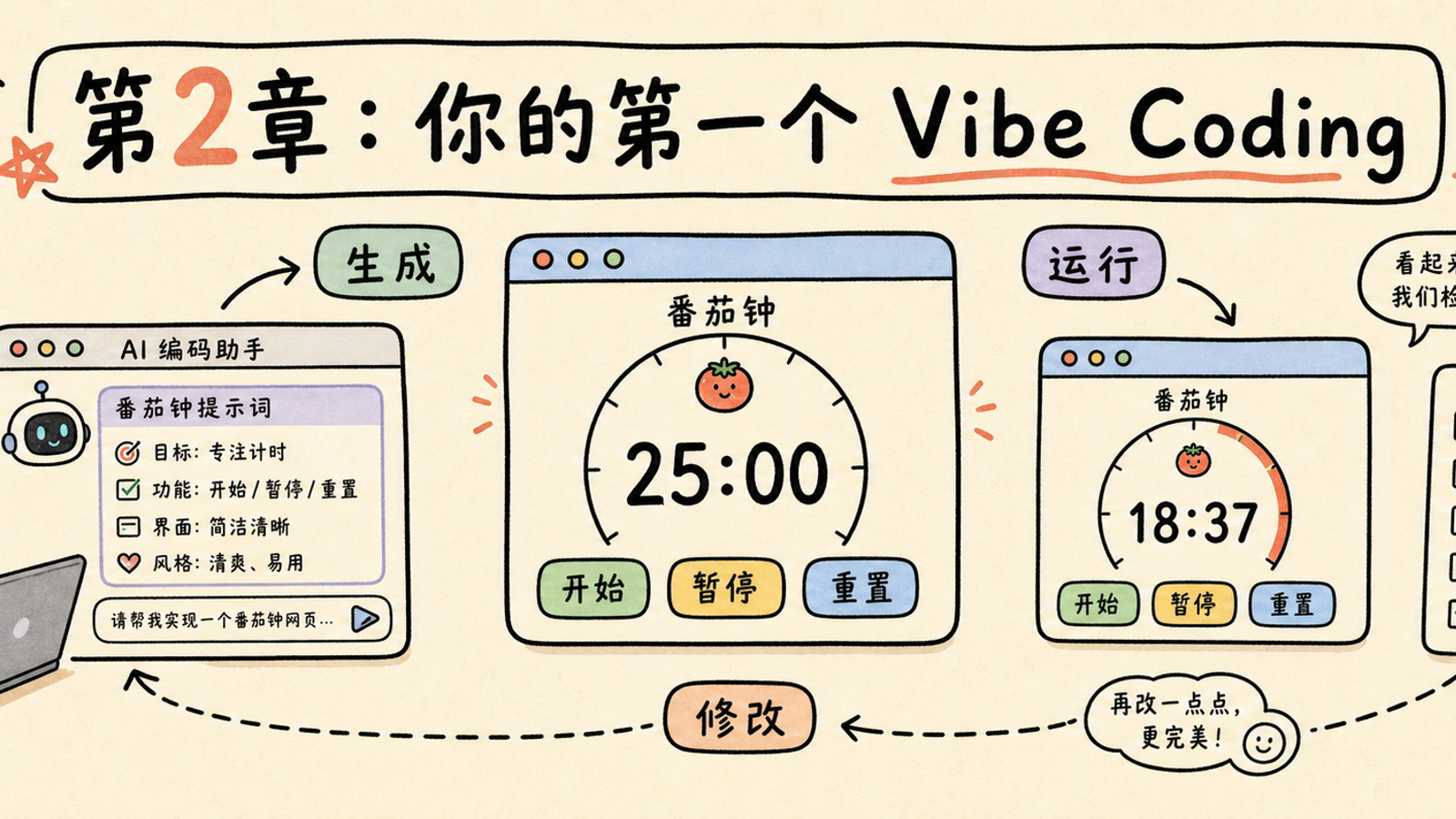
第2章:你的第一个 Vibe Coding
这一章你要解决的问题
上一章,你已经看过一个“旅行打包清单”的演示,知道 Vibe Coding 不是许愿,而是:
说清楚需求 -> 让 AI 生成 -> 打开运行 -> 自己检查 -> 小步修改
这一章,我们不再继续讲概念,而是换一个新项目,亲手做出第一个能运行的小东西。
你会完整走一轮 Vibe Coding:
说清楚需求 -> 让 AI 生成 -> 打开运行 -> 提修改意见 -> 再检查
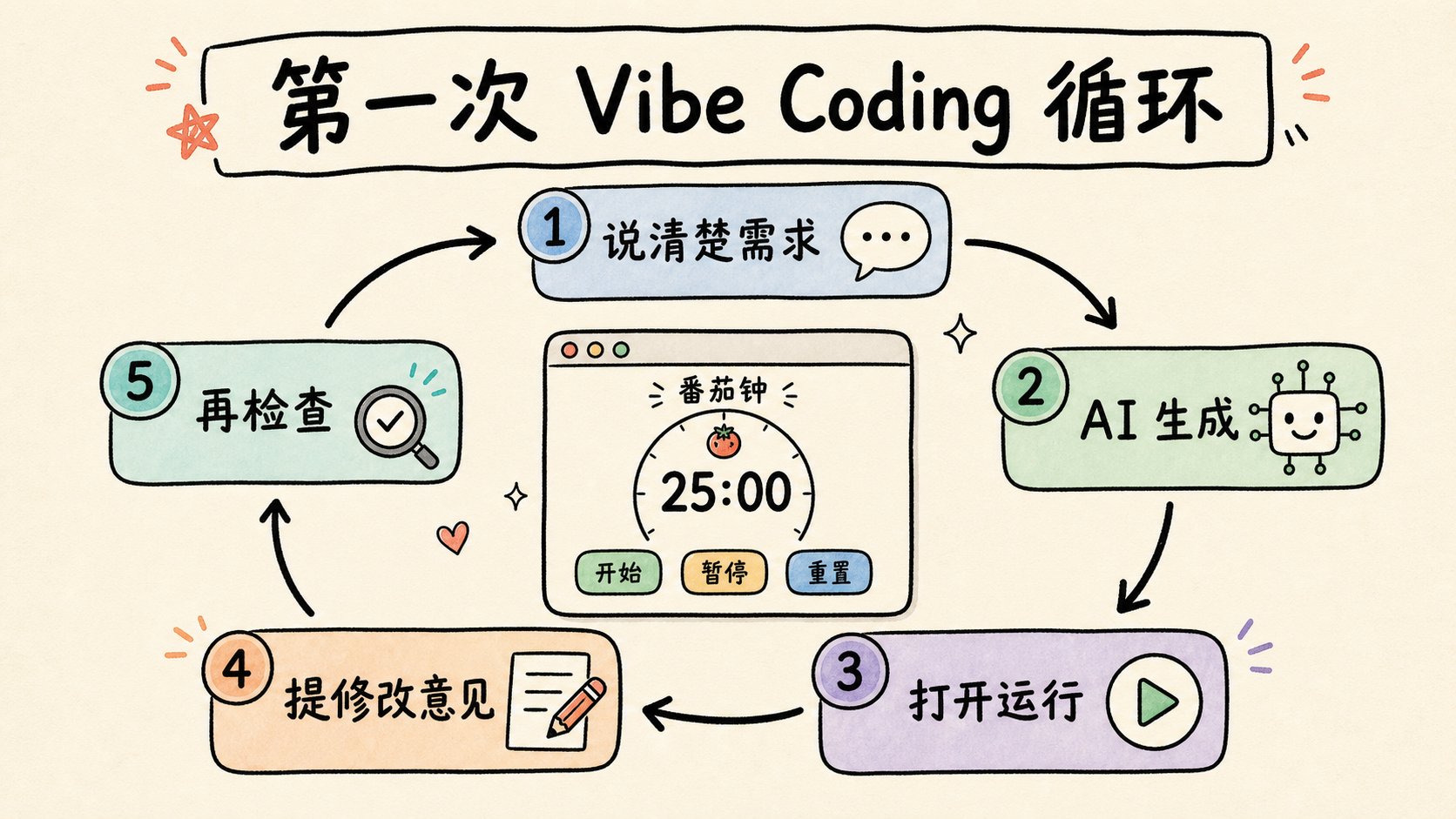
这一章不要求你安装编程环境,也不要求你会写代码。
你只需要准备:
- 一个浏览器。
- 一个可以使用的 AI 编程工具账号。
- 30 分钟不被打断的时间。
推荐工具:
- Bolt.new
- Replit
- Lovable
如果你不知道选哪个,先用 Bolt.new 或 Replit。它们都适合快速体验。
2.1 今天要做什么?
我们先做一个最简单的项目:
番茄钟网页。
它的功能很简单:
- 页面上显示 25:00 倒计时。
- 有“开始”“暂停”“重置”三个按钮。
- 点击开始后,时间每秒减少。
- 点击暂停后,时间停止。
- 点击重置后,回到 25:00。
- 页面适合手机和电脑浏览。
为什么选番茄钟?
因为它足够简单,但又不是纯静态页面。你可以明显看到按钮、状态、倒计时这些交互效果。
这比“做一个个人主页”更适合体验 AI 写功能。
2.2 第一步:复用上一章的原则
很多新手第一次会这样写:
帮我做一个番茄钟网页。
这句话不是不能用,但它会让 AI 猜太多。
AI 可能会自己猜:
- 用什么技术?
- 要不要保存记录?
- 要不要登录?
- 页面什么风格?
- 手机端要不要适配?
- 倒计时结束后要不要提醒?
上一章你已经看到:你给的信息越少,AI 猜的越多。
所以这一章我们直接复用那条规则:
不要让 AI 猜你的核心需求。
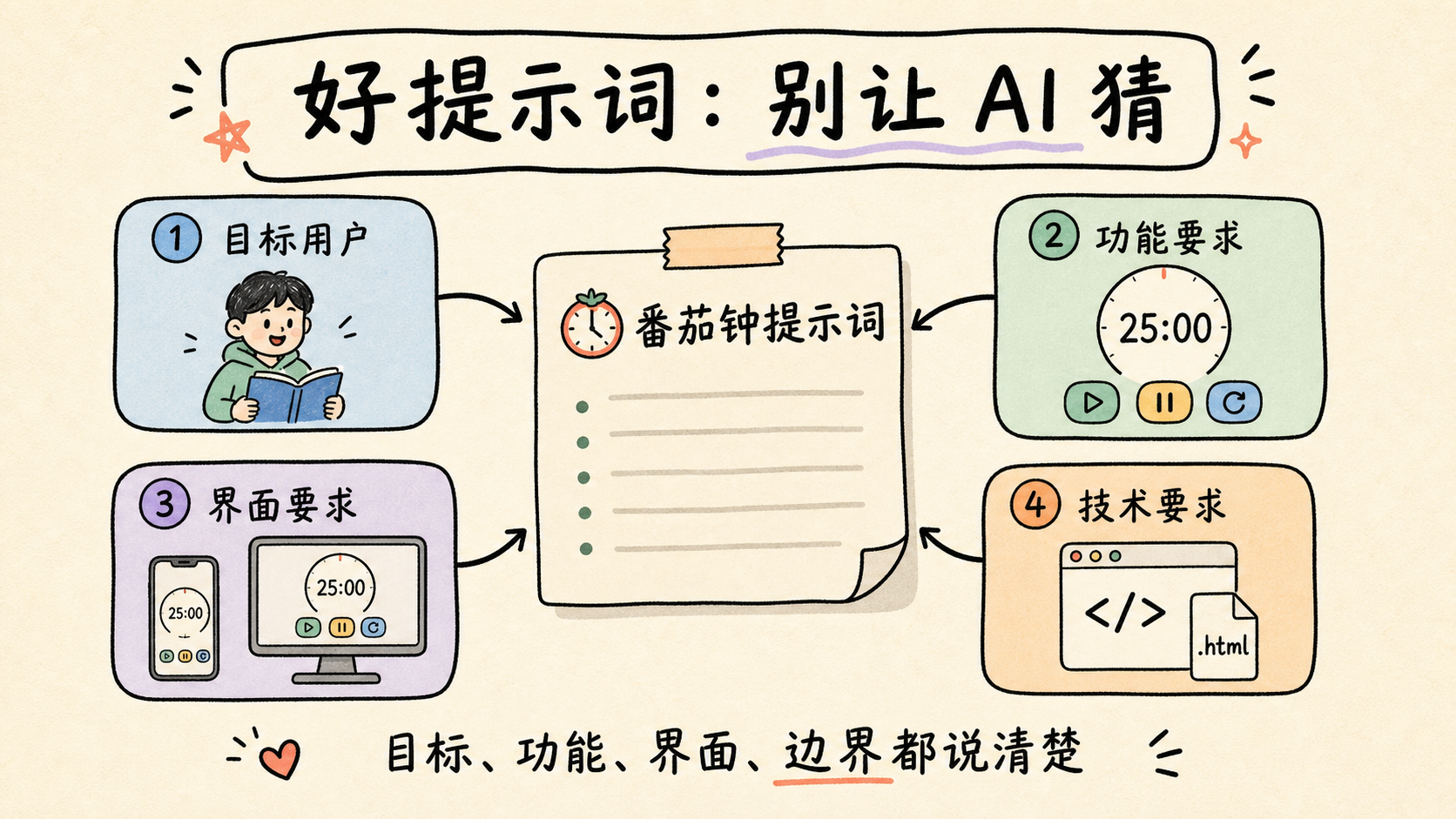
2.3 复制这段提示词
打开你选择的工具,新建一个项目,然后输入下面这段提示词。
请帮我做一个简单的番茄钟网页。

目标用户:
刚开始学习时间管理的人。

功能要求:
1. 页面显示一个 25:00 的倒计时。
2. 有三个按钮:开始、暂停、重置。
3. 点击开始后,倒计时每秒减少。
4. 点击暂停后,倒计时停止。
5. 点击重置后,倒计时回到 25:00。
6. 倒计时结束后,显示“时间到,休息一下”。

界面要求:
1. 页面简洁,适合手机和电脑浏览。
2. 使用深色背景。
3. 倒计时数字要大一点。
4. 按钮要清楚,不要太花哨。

技术要求:
1. 做成一个可以直接运行的网页。
2. 不需要登录。
3. 不需要数据库。
4. 不需要后端。

请先生成最小可运行版本,不要添加额外功能。
注意最后一句:
请先生成最小可运行版本,不要添加额外功能。
这句话很重要。
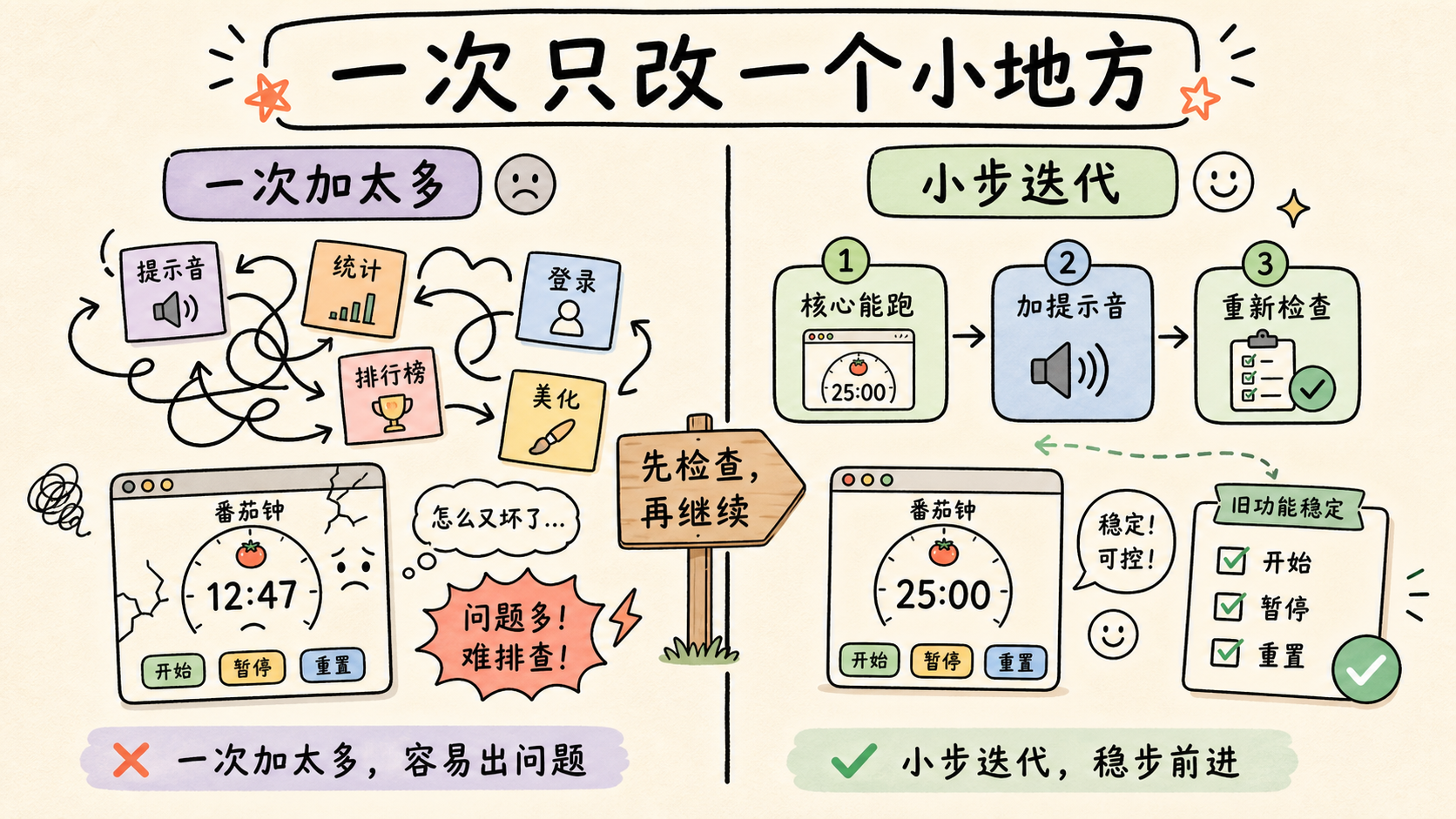
新手最容易让 AI 一次做太多,结果项目变复杂,出错也不知道从哪里查。
2.4 等 AI 生成后,先做 5 步检查
AI 生成完后,不要急着美化,也不要急着加功能。
先检查它到底能不能用。
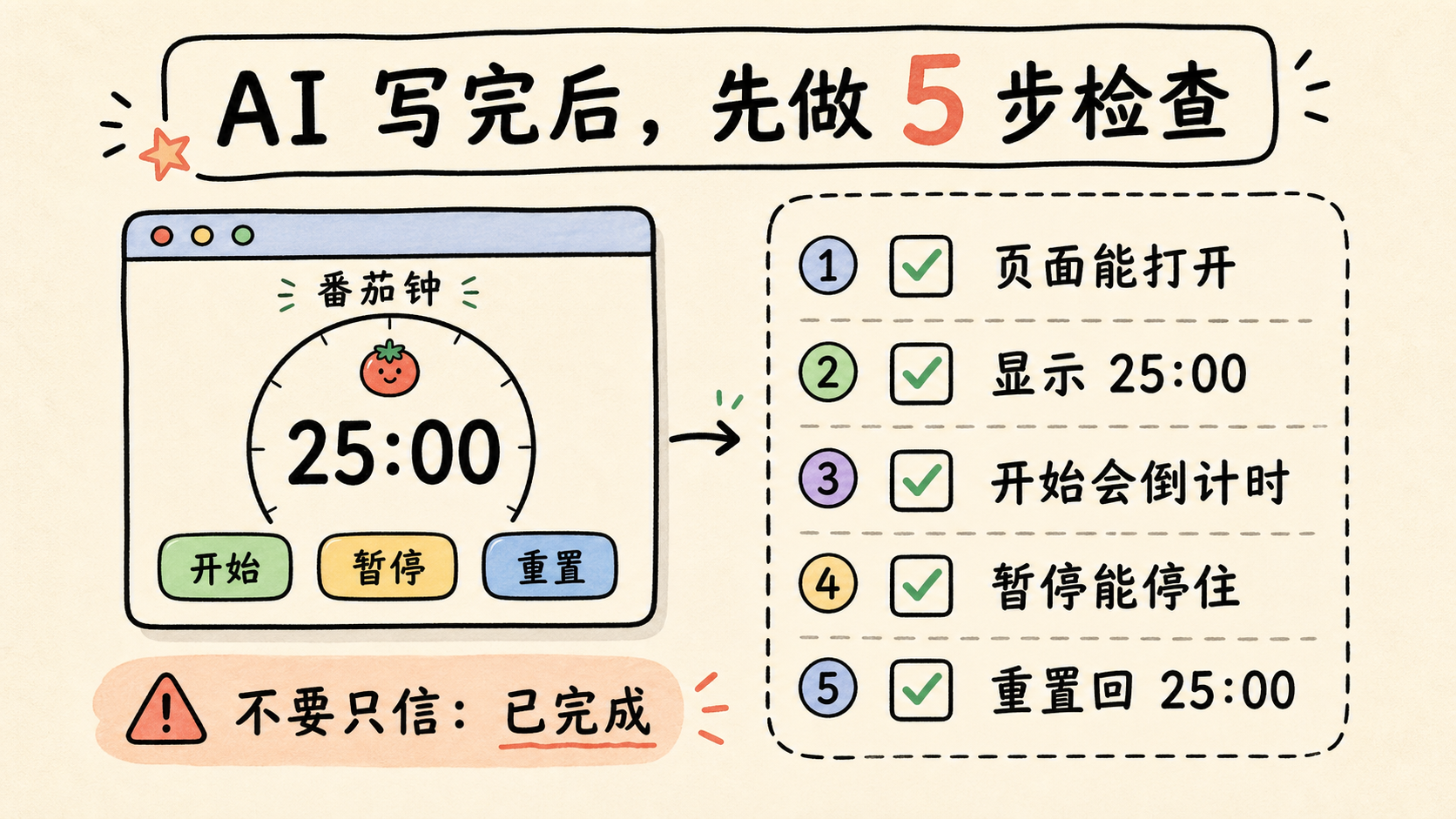
检查 1:页面能不能打开?
点击工具里的预览按钮。
如果页面打不开,先不要继续提新需求。
当然很多线上工具直接就是预览状态了, 所以只要看观察有没有异常就行。 如果无法正常显示。
你可以直接问 AI:
页面没有正常打开。请先检查运行错误,只修复启动问题,不要改动功能和样式。
检查 2:倒计时是不是 25:00?
打开页面后,看第一眼。
你应该看到类似:
25:00
如果一开始不是 25:00,就让 AI 修。
页面初始时间应该显示 25:00。请修复这个问题,不要添加新功能。
检查 3:开始按钮能不能动?
点击“开始”。
你应该看到:
25:00 -> 24:59 -> 24:58
如果时间不动,说明核心功能没有完成。
你可以说:
点击开始后,倒计时没有每秒减少。请只修复开始按钮和倒计时逻辑。
检查 4:暂停按钮能不能停?
点击“暂停”。
时间应该停住。
如果还在继续减少,你可以说:
点击暂停后,倒计时仍然继续。请修复暂停逻辑,确保暂停后时间不再变化。
检查 5:重置按钮能不能回到 25:00?
点击“重置”。
时间应该回到:
25:00
如果没有回到 25:00,你可以说:
点击重置后,时间应该回到 25:00,并且倒计时停止。请修复这个行为。
2.5 第一次迭代:让它更好用一点
当核心功能都正常后,再做小改动。
不要一次加很多功能。
先加一个很小的改动:
请在倒计时结束时播放一个简单提示音。如果浏览器不允许自动播放声音,就至少显示明显的文字提醒。不要添加其他功能。
生成后继续检查:
- 倒计时还能不能开始?
- 暂停有没有坏?
- 重置有没有坏?
- 结束提示有没有出现?
注意:
每加一个功能,都要重新检查旧功能。
因为 AI 很可能为了加新功能,把旧功能改坏。
2.6 第二次迭代:让它更像一个产品
接下来我们加一点界面反馈。
输入:
请优化界面状态:
1. 未开始时,开始按钮可用,暂停按钮弱化显示。
2. 运行中时,开始按钮弱化显示,暂停按钮可用。
3. 暂停时,开始按钮显示“继续”。
4. 保持整体简洁,不要改变核心逻辑。
这段提示词的重点是:
不要改变核心逻辑。
你要经常提醒 AI:这次只改哪里,不要顺手大改。
2.7 如果 AI 把项目改坏了怎么办?
新手第一次遇到这种情况很常见:
刚才还能运行,加了一个小功能后反而坏了。
不要慌,也不要连续乱试。
先用这个提示词:
刚才的修改导致项目不能正常运行。
请先总结你最近一次修改了哪些文件、哪些逻辑。
然后只修复导致报错的问题,不要添加新功能,不要重构。
如果修了一次还不行,再问:
请根据当前错误信息,列出最可能的 3 个原因。
先不要改代码,先告诉我你准备怎么排查。
如果连续修 3 次还不行,先停止。
这一章你可能还没有学 Git,所以暂时只能使用工具自带的历史记录、撤销功能或重新生成。
从第5章开始,我们会用 Git 正式解决“改坏了怎么回退”的问题。
2.8 你刚刚到底做了什么?
你刚才并不是“让 AI 自动做完一切”。
你实际完成了这些工作:
| 步骤 | 谁负责 |
|---|---|
| 决定做番茄钟 | 你 |
| 写清楚功能要求 | 你 |
| 生成代码 | AI |
| 打开页面检查 | 你 |
| 发现问题并描述 | 你 |
| 修改代码 | AI |
| 判断能不能继续 | 你 |
这就是 Vibe Coding 的基本分工。
AI 负责大量执行。
你负责方向、判断和验收。
2.9 小白版验收清单
以后每次 AI 写完一个功能,你都可以照这个清单检查。
功能验收清单:

1. 页面能打开吗?
2. 核心按钮能点吗?
3. 点完之后结果对吗?
4. 乱点几次会坏吗?
5. 刷新页面后表现正常吗?
6. 手机尺寸下能看吗?
7. 有没有红色报错?
8. AI 有没有顺手加我没要求的功能?
如果有任何一项不对,先修它。
不要在有明显 bug 的时候继续加功能。
2.10 常见问题
问题一:AI 生成的页面很丑怎么办?
先别急着改。
新手优先级是:
功能正确 > 数据安全 > 能回退 > 界面好看
等功能稳定后,再美化。
问题二:我看不懂它生成了哪些文件怎么办?
直接问:
请用中文解释这个项目的文件结构。
每个文件是做什么的?
我作为新手应该重点看哪 2 个文件?
问题三:我可以让它一次做一个完整 App 吗?
不建议。
新手应该先做最小版本。
比如番茄钟项目,第一版只做:
- 倒计时
- 开始
- 暂停
- 重置
不要第一版就做:
- 登录
- 数据统计
- 云同步
- 排行榜
- 付费会员
- 手机 App
问题四:我应该用中文还是英文提示词?
都可以。
如果你是 0 基础中文用户,先用中文。重点不是语言,而是需求是否清楚。
清楚的中文,通常比模糊的英文更好。
2.11 本章作业
请你完成一个番茄钟 Demo,并做到下面 4 件事:
- 页面能打开。
- 开始、暂停、重置都能正常工作。
- 倒计时结束后有提示。
- 让 AI 用中文解释项目文件结构。
最后,把 AI 的解释保存下来。
下一章我们会学习“提示词工程”,也就是如何稳定地让 AI 输出更接近你想要的结果。
你会发现:好的提示词不是一句神奇咒语,而是把需求说清楚的能力。